klik x

Thursday, March 5, 2015

Apa itu HARDWARE?

Hardware adalah perangkat keras yang terdapat dalam komputer, pada sistem komputer terbagi atas tiga bagian utama yaitu : 
  • Input Unit
  • Processing Unit
  • Output Unit

Input unit adalah bagian dari perangkat keras yang berfungsi sebagai alat untuk memasukkan data dan lain sebagainya ke dalam komputer, contoh perangkat input unit adalah :
  1. Keyboard
  2. Mouse
  3. Camera Digital
  4. Camera Video
  5. Scanner
  6. Camera CCTV
  7. Barcode Scanner
  8. Web Camera
  9. Monitor Touch Screen, dan lain-lain.
Processing Unit terkadang juga disebut juga CPU (Central Processing Unit) yang merupakan jantung dari komputer.CPU melakukan tugas utama seperti proses, perhitungan, logika, kontrol, pengaturan hubungan kinerja antarkomponen serta mengalokasikan tempat penyimpanan sementara maupun permanen.
Perangkat utamanya berupa chipset yang biasanya terdapat pada motherboard.
CPU memiliki 3 komponen utama yaitu :
1.Aritmatic & Logical Unit (ALU)
 Tugas utama ALU adalah melakukan perhitungan yang bersifat aritmatik serta melakukan keputusan dari operasi logika dan manipulasi bit sesuai dengan intruksi program.
2.Control Unit
 Berfungsi sebagai pengatur dan pengendali semua peralatan yang ada pada sistem komputer serta mengatur kapan alat input menerima data dan kapan alat output menampilkan di monitor
3.Main Memory
 Merupakan tempat atau media yang digunakan untuk menyimpan data yang akan atau yang sedang diolah oleh sistem komputer.

Output Unit
Output Unit merupakan perangkat keras yang berfungsi untuk menyajikan output dari proses yang sedang bekerja pada komputer. Contoh peralatan output :

  • Monitor
  • Printer
  • Projector
  • Speaker
  • Plotter
  • dll
SUMBER: Buku "Mengenal Hardware Software dan Pengelolaan Instalasi Komputer"
Karangan Melwin Syafrizal Daulay (Dosen STMIK Amikom Yogyakarta)

DefinisI dari LAN, MAN, WAN, DAN JARINGAN WIFI.

1.     Jaringan LAN

Jaringan LAN adalah istilah kebanyakan orang indonesia yang maksudnya adalah Jaringan Wilayah Lokal atau dalam bahasa inggris LAN (Lokal Area Network), yaitu jaringan komputer yang hanya mencakup wilayah kecil, seperti jaringan komputer kampus, warnet, gedung, kantor, dalam rumah, sekolah atau yang lebih kecil.

Saat ini kebanyakan LAN berbasis pada teknologi IEEE 802.3 Ethernet menggunakan perangkat hub atau switch, yang mempunyai kecepatan transfer data 10, 100, atau 1000 Mbit/s. Selain teknologi Ethernet, saat ini teknologi 802.11b (atau biasa disebut Wi-fi) juga sering digunakan untuk membentuk LAN. Tempat-tempat yang menyediakan koneksi LAN dengan teknologi Wi-fi biasa disebut hotspot. Biasanya LAN dengan teknologi Wi-fi sudah diterapkan ditempat-tempat seperti mal, cafe, kampus dll.

Pada sebuah LAN, setiap node atau komputer mempunyai daya komputasi sendiri. Setiap komputer juga dapat mengakses sumber daya yang ada di LAN sesuai dengan hak akses yang telah diatur. Sumber daya tersebut dapat berupa data atau perangkat seperti printer atau scanner. Pada LAN, seorang pengguna juga dapat berkomunikasi dengan pengguna yang lain dengan menggunakan aplikasi yang sesuai.

LAN mempunyai karakteristik sebagai berikut :
1. Mempunyai pesat data yang lebih tinggi
2. Meliputi wilayah geografi yang lebih sempit
3. Tidak membutuhkan jalur telekomunikasi yang disewa dari operator telekomunikasi

Biasanya salah satu komputer di antara jaringan komputer itu akan digunakan menjadi server yang mengatur semua sistem di dalam jaringan tersebut. Dan jika server itu dihubungkan ke internet, semua komputer dalam jaringan LAN tersebut bisa ikut terhubung ke internet hanya dengan satu modem di server.

2. Jaringan MAN

Pengertian Metropolitan Area Network (MAN),MAN biasanya meliputi area yang lebih besar dari LAN, area yang digunakan adalah dalam sebuah negara.Dalam hal ini jaringan komputer menghubungkan beberapa buah jaringan-jaringan LAN ke dalam lingkungan area yang lebih besar, sebagai contoh yaitu: jaringan pada Bank (sistem Online Perbankan). Setiap bank tentunya memiliki kantor pusat dan kantor cabang. Di setiap kantor baik kantor cabang maupun kantor pusat tentunya memiliki LAN, penggabungan LAN – LAN di setiap kantor ini akan membentuk sebuah MAN.
MAN biasanya mampu menunjang data teks dan suara, bahkan dapat berhubungan dengan jaringan televisi kabel atau gelombang radio.
Keuntungan MAN:
Server kantor pusat dapat berfungsi sebagai pusat data dari kantor cabang.
Transaksi yang Real-Time (data di server pusat diupdate saat itu juga, contoh ATM Bank unluk wilayah nasional)
Komunikasi antar kantor bisa menggunakan e-mail, chatting
dan Video Conference (ViCon).
Kerugian MAN:
Biaya operasional mahal.
Instalasi infrastrukturnya tidak mudah.
Rumit jika terjadi trouble jaringan (network trouble shooting).


3.   Jaringan WAN

Pengertian Wide Area Network (WAN), WAN adalah jaringan komputer dengan jangkauan area geografi yang paling luas, antar negara, antar benua bahkan keluar angkasa (sebagai contoh jaringan internet yang menggunakan sistem koneksi satelit).

Keuntungan WAN:
Penggunaan kartu kredit di seluruh dunia
Pengambilan uang dengan jaringan internasional (ATM Internasional)
Komunikasi antar kantor bisa menggunakan e-mail, chatting dan Video Conference (ViCon).
Pooling data dan up date data antar kantor dapat dilakukan setiap hari pada waktu yang ditentukan. Data dapat dikirim melalui e-mail.

Kerugian WAN:
Biaya operasional mahal.
Susah dalam instalasi infrastrukturnya.
Rumit jika terjadi trouble jaringan (network trouble shooting).


4.  Jaringan WIFI

WiFi atau dikenal juga dengan Wireless LAN telah banyak digunakan baik untuk keperluan privat maupun keperluan korporasi (perusahaan). Seiring dengan kebutuhan akan akses wireless internet dan telah menjamurnya produk notebook yang terintegrasi dengan WiFi, membuat WiFi mudah dikenal oleh masyarakat.


Dengan didukung oleh keuntungan bila memanfaatkan WiFi maka hampir di setiap sudut kota terutama daerah “hot” telah dipasang apa yang namanya Hotspot. Bahkan dengan memiliki hotspot akan meningkatkan brand image baik dari sisi operator maupun dari pemilik lokasi misalkan kafe, sekolah, rumah sakit dan lain sebagainya.

Tuesday, March 3, 2015

CARA MEMBUAT JARINGAN LAN DENGAN WIN SERVER 2000

cara menginstall windows 2000 server

Langkah # 1: Rencana instalasi Anda Ketika Anda menjalankan Windows 2000 Server program Setup, Anda harus memberikan informasi tentang cara menginstal dan mengkonfigurasi sistem operasi. Perencanaan menyeluruh dapat membuat instalasi Anda dari W2K lebih efisien dengan membantu anda untuk menghindari masalah potensial selama instalasi. Pemahaman tentang opsi konfigurasi juga akan membantu untuk memastikan bahwa Anda telah dikonfigurasi dengan benar sistem Anda. Aku tidak akan masuk ke bagian yang sekarang tapi di sini ada beberapa hal yang paling penting Anda harus mempertimbangkan ketika merencanakan untuk Server Anda instalasi Windows 2000: Periksa Persyaratan Sistem Periksa Hardware dan Kompatibilitas Perangkat Lunak Tentukan Pilihan Partisi Disk Pilih File System yang tepat: FAT, FAT32, NTFS Tentukan Instalasi Workgroup atau Domain Lengkapi Daftar Periksa Pra-Instalasi Setelah Anda memastikan Anda dapat pergi, memulai proses instalasi.Langkah # 2: Mulai proses instalasi Anda dapat menginstal Windows 2000 Server dalam beberapa metode - semua adalah valid dan baik, itu semua tergantung pada kebutuhan Anda dan keterbatasan Anda. Instalasi manual biasanya datang dalam 3 rasa: Boot dari CD - Tidak ada partisi yang ada diperlukan. Boot dari Disk 4 Konfigurasi Boot, kemudian masukkan CD - Tidak ada partisi yang ada diperlukan. Boot dari disket startup MS-DOS, masuk ke command prompt, menciptakan sebuah partisi FAT32 4GB dengan FDISK, reboot, format partisi C yang Anda buat, kemudian pergi ke drive CD, masuk ke folder I386, dan menjalankan Winnt.exe perintah. Menjalankan OS sudah terinstal, seperti Windows NT 4.0 Server. Dari dalam NT 4.0 pergi ke folder I386 pada CD instalasi W2K dan menjalankan perintah Winnt32.exe. Jika Anda ingin meng-upgrade OS desktop seperti Windows 98 ke Windows 2000 Professional Anda dapat mengikuti prosedur yang sama seperti di atas (Anda tidak bisa meng-upgrade Windows 98 ke W2K Server). Ada metode instalasi non-manual, seperti menggunakan file tanpa pengawasan bersama dengan file keunikan database, menggunakan Sysprep, menggunakan instalasi tanpa pengawasan RIS atau bahkan berjalan dari dalam CD itu sendiri, tetapi kami tidak akan masuk ke itu sekarang. Tidak peduli bagaimana Anda menjalankan proses setup, tetapi saat itu berjalan - semua metode pengaturan mirip.Langkah # 3: Bagian berbasis teks dari program Setup Proses setup dimulai loading layar biru-cari teks (bukan GUI). Pada tahap bahwa Anda akan diminta untuk menerima EULA dan memilih partisi yang untuk menginstal W2K, dan jika partisi yang baru, Anda akan diminta untuk memformat dengan menggunakan baik FAT, FAT32 atau NTFS.

CARA INSTALL NYA:

1. Hidupkan Komputer
2. Siapkan CD Installasi Windows Server 2000
3. Setting Bios dan Masukkan CD Windows Server 2000
4. Tekan enter untuk memulai proses instalasi, kemudian tekan F8 pada dialog Lisensing Agreement
5. Setelah itu pilihlah dialog partition untuk membuat partisi
6. Tekan C untuk memulai proses partisi tersebut
7. Isikan ukuran partisi sesuai yang anda buat lalu tekan Enter
8. Setelah itu pilihlah “Format The Partition Using The NTFS File System” dan tekan Enter
9. Tunggulah proses yang sedang berjalan sampai selesai
Sesudah itu computer akan merestart secara otomatis   
10. Setelah itu akan muncul menu Windows 2000 Server, Klik Next
11. Dan akan muncul proses Installing Devices
12. Jika sudah selesai akan muncul pilihan “ Regional Setting ” dan klik next dengan nama anda atau nama komputer yang anda pakai, tekan Next
13. Pada Tampilan Licensing Modes pilihlah “ Per Server, Number of concurrent connection ” lalu klik next
14. Isikan data yang muncul pada tampilan “ Computer Name and Administrator Password ” dengan data yang anda miliki.lalu Isikan Password yang anda kehendaki dan klik next
15. Maka akan muncul tampilan Windows 2000 Components,Tampilan tersebut merupakan tampilan yang muncul karena komponen yang anda pakai sudah terdeteksi dalam proses instalasi ini
16. Date and Time Setting ,isikan hari dan jam sesuai waktu yang anda inginkan ,tekan next
17. Akan muncul tampilan “ Networking Setting “ dan klik next,tunggulah proses yang sedang berjalan
18. Setelah itu akan muncul tampilan “ Performing Foals Tasks “
Setelah itu computer akan menginstall program dibawah ini dengan otomatis

a) Install Start menu Items

b) Register Components

c) Save Setting

d) Removes any Temporary file Used

Bila proses sudah selesai ,klik finish Dan komputer akan ter-restart dengan sendirinya, Proses penginstallan telah selesai anda bisa menikmati program Windows Server 2000 dengan nyaman.

MENINGKATKAN SPEED KONEKSI INTERNET

BAND WIDTH 

Secara default sistem operasi Windows membatasi jumlah bandwidth untuk koneksi internet anda hanya sebesar 20% dari total kapasitas bandwidth yang seharusnya bisa dicapai. Namun demikian Anda masih dapat meningkatkan bandwidth koneksi internet anda sehingga koneksinya terasa lebih cepat, dengan cara mengubah setting batasan bandwidth tersebut sehingga sistem Windows kita dapat memaksimalkan penggunaan kapasitas bandwidth yang tersedia.


Jika anda ingin menambah bandwidth internet supaya koneksinya lebih cepat, bisa dengan cara mengurangi atau mengosongkan batasan bandwidth tersebut supaya Windows anda bisa maksimal dalam menggunakan bandwidth yang sudah ada.

Cara Meningkatkan Bandwidth Internet sebesar 20 % di Windows 7:
1. Klik Start
2. Ketik gpedit.msc
3. pilih Computer Configuration
4. Kemudian, pilih folder Administrative Templates
5. Kemudian , masuk ke folder CurrentControlSet
6. Klik folder Network
7. Cari folder Qos Packet Scheduler
8. Klik Limit reservable Bandwidth.
9. Setting, dari Not Configured -> Enabled..
10. Lihat pada option.. Kecepatan akan naik sebesar 20%
      Disitu terdapat Start, klik 2x..
11. Set value nya menjadi 4.
12. Kemudian restart..

Windows 7 anda rusak?

   Windows 7 yang kamu gunakan tidak mau masuk ke logon screen atau ketika masuk login screen tiba-tiba layar menjadi hitam? Ketika kamu sudah menggunakan Windows 7 dengan jangka waktu yang lama dan tidak pernah install ulang, kamu akan mendapatkan masalah dari Windows 7. Banyak sistem error atau crash yang kamu alami, ini diakibatkan karena Windows 7 memiliki registry yang sudah tidak terpakai atau banyak service-service yang tidak digunakan. Berikut ini ILMU BELAJAR KOMPUTER akan memberikan tutorial bagaimana cara repair Windows 7. Jika kamu malas melakukan install ulang pada Windows 7, lebih baik kamu menggunkan fitur repair yang ada di Windows 7. saya akan menggunakan CD atau DVD installasi dari Windows 7 untuk repair Windows 7.

CARA REPAIR WINDOWS 7

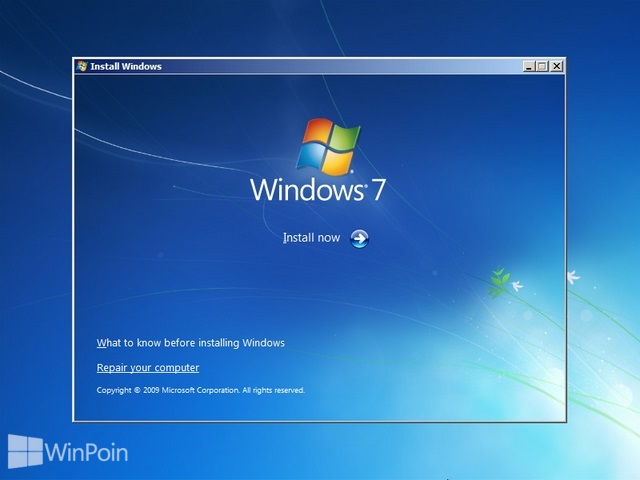
      Pertama-tama masukkan CD atau DVD installasi Windows 7, kemudian restart komputer kamu dan booting menggunakan CD/DVD ROM dengan menggunakan F2 atau Esc saat di BIOS.
       Jika kamu berhasil maka akan muncul menu seperti gambar di bawah ini. Untuk memulai Repair Windows 7, kamu klik Repair your computer.
Cara Repair Windows 7

Kemudian pilih sistem operasi yang akan kamu perbaiki dan klik Next.
Cara Repair Windows 7
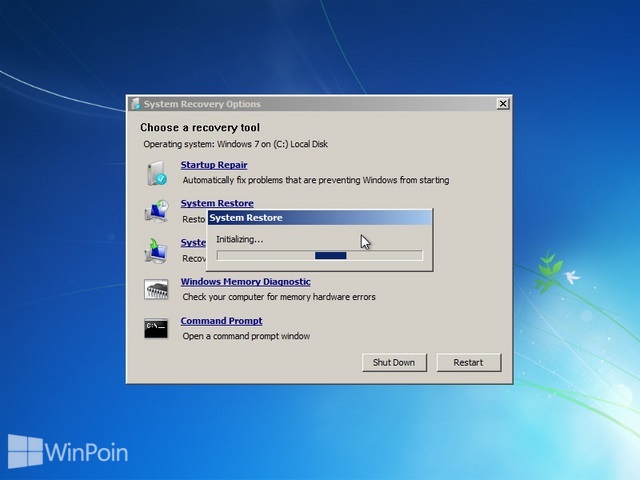
Setelah itu kamu akan memasuki window System Recovery Options yang berisi:
  • Startup Repair - Memperbaiki secara otomatis masalah Windows saat melakukan startup
  • System Restore - Mengembalikan system Windows seperti pada point-point sebelumnya
  • System Image Recovery - Memperbaiki Windows dengan menggunakan system image
  • Windows Memory Diagnostic - Memeriksa hardware memory eror pada komputer
  • Command Prompt - Membuka command prompt window

Cara Repair Windows 7


CARA 1# REPAIR WINDOWS 7 DENGAN STARTUP REPAIR

       Jika kamu memilih Startup Repair, maka CD atau DVD installasi Windows 7 akan mencoba memperbaiki masalah yang ada secara otomatis dan kamu tinggal menunggu saja.
Cara Repair Windows 7
Ketika sudah selesai kamu tinggal mengklik tombol Finish dan mencoba restart Windows 7.
Cara Repair Windows 7

Kalau kamu tidak berhasil memperbaiki Windows 7 dengan cara ini, kamu bisa mencoba cara kedua di bawah ini.

CARA 2# REPAIR WINDOWS 7 DENGAN SYSTEM RESTORE

Ada syarat untuk menggunakan system restore, jika kamu sebelumnya sudah membuat restore point maka langkah ini bisa kamu gunakan untuk memperbaiki Windows 7 yang rusak atau error.
Cara Repair Windows 7
Ketika window System Restore point muncul, klik tombol Next.
Cara Repair Windows 7

Pilih restore point yang kamu inginkan, kalau bisa pilih saat Windows 7 belum mengalami masalah. Klik Next jika sudah.
Cara Repair Windows 7
Klik Finish untuk memulai restore point pada system Windows 7.
Cara Repair Windows 7

Tunggu sampai proses restore point selesai.
Cara Repair Windows 7

Jika proses restore point sudah selesai maka klik tombol Restart.
Cara Repair Windows 7

CARA #3 REPAIR WINDOWS 7 DENGAN SYSTEM IMAGE RECOVERY

       Seperti cara yang kedua, kamu harus menggunakan CD atau DVD dari system image yang sebelumnya sudah kamu buat dan ada fiturnya di Windwos 7. Kamu tinggal mengklik menu System Image Recovery dan masukan CD atau DVD dari system image yang kamu buat.

Definisi dai software dan macam-macam contohnya

Software adalah kumpulan instruksi  yang berfungsi untuk menjalankan suatu perintah, seperti memberikan informasi tentang hardware, menentukan fungsi hardware, dan menjalankan sistem.

Apa saja Jenis-Jenis Software ??

1. Firmware (BIOS)

Firmware adalah perangkat lunak / program tetap / bawaan yang tersimpan dalam ROM (read only memory) dan bukan di dalam harddisk. Firmware adalah perangkat lunak yang "dibuat" ke dalam perangkat keras.


2. Sistem Operasi / Operating System (OS) (Windows, Linux, Mac OS, dll)

Sistem Operasi adalah sekumpulan perintah dasar yang berperan untuk menjalankan dan mengoperasikan komputer serta menyediakan layanan umum untuk aplikasi perangkat lunak. TanpaSistem Operasi, pengguna tidak dapat menjalankan program aplikasi pada komputer mereka, kecuali program Firmware.


3. Software Aplikasi (Photoshop, WinAmp, WinZip, dll)

Sotware Aplikasi adalah Perangkat Lunak yang berfungsi untuk mengolah data sesuai dengan fungsi yang dibuat khusus pada Perangkat Lunak itu sendiri seperti contoh di bawah ini:

Software pengolah kata :
Microsoft Word, Wordstar, WordPerfect, OpenOffice Writer.

Software pengolah lembar kerja (spreadsheet) :
Microsoft Excel, Lotus 123, OpenOffice Calc, Quattro Pro

Software presentasi :
Microsoft PowerPoint, Presentation, Impress, Macromedia Flash.

Software pengolah publikasi :
Microsoft Publisher

Software pengolah halaman web :
Microsoft FrontPage

Software pengolah database :
Microsoft Access, Base, SQL Server

Software Internet Browser :
Internet Explorer, Mozilla Firefox, Opera, Safari, Google Chrome, Netscape Navigator.

Software desain grafis :
Adobe Photoshop, Corel Draw, ACDSee, Paint, Photopaint.

Software desain animasi:
Macromedia (Adobe) Flash

Software antivirus :
Norton Internet Security, AVG Free, Kaspersky, PCMAV, Norton 360, Nod32, Norton AntiVirus, Avira, McAfee.

Software extractor / pengolah archive :
WinZip, WinRAR, KGB Archiver, WinACE.

Software Video Editing :
Pinnacle Studio Plus, Ulead Movie Studio, Adobe After Effect, Adobe Premiere

Software Programming :
Microsoft Visual Basic, Microsoft Visual FoxPro, FileMaker Pro, Turbo Pascal, Delphi.

Software burning CD / DVD :
Nero Burning ROM / Nero StartSmart, WinISO, Daemon Tools, UltraISO, CloneCD. CloneDVD, Alcohol 120%.

Software Download Manager :
Download Accelerator Plus (DAP), Internet Download Manager (IDM), Free Download Manager (FDM), FlashGet, Kazaa Download Accelerator.

Software pengolah e-mail:
Microsoft Outlook, Outlook Express

Software music / video player:
Windows Media Player, iTunes, Real Player, Winamp

Software pengolah / pembaca PDF:
Photoshop (bisa untuk edit PDF), Adobe Reader, PDF Creator.


Software game:
Warcraft III, Platypus, Feeding Frenzy 2, dan tambahkan sesuai keinginanmu.


Software pengaturan tampilan:
Vista Transformation Pack, WinFlip, ViStart, Bricopack Vista Inspirat, DesktopX.

Software Messenger:
Windows Messenger, Yahoo! Messenger
Gambar BIOS

Jenis FIREWALL yang paling banyak di gunakan serta di jual secara online dan toko.

Ashampoo Firewall Free
Firewall ini sangat mudah digunakan, tidak mengharuskan kita untuk memiliki pengetahuan teknis. Hanya sedikit menggunakan memory dan sumber daya komputer serta berkemampuan memberikan perlindungan extra pada komputer.


Zone Alarm Free Firewall
Merupakan salah satu firewall yang paling banyak digunakan. Menawarkan perlindungan terhadap spyware dan memberikan peringatan dini ketika akan mendownload program jahat, sangat baik dalam pemantauan lalu lintas inbound dan outbound.


Comodo Firewall
Firewall yang bekerja pada standar tindakan. Berkemampuan memeriksa daftar panjang lebih dari dua juta aplikasi, mudah digunakan dan mampu mengenali aman tidaknya file yang akan  memasuk sistem.


Online Armor Free Firewall
Firewall gratis yang memberikan perlindungan terhadap program berbahaya. Kemampuan memberikan perlindungan identitas. Hal ini memungkinkan untuk mengunci sesi online browsing dan melindungi dari situs-situs berbahaya yang akan menginstal program jahat pada komputer.


PC Tools Free Firewall
Secara berkesinambungan memberi perlindungan untuk memblokir program berbahaya yang melewati firewall. Penggunaan mudah untuk dan memiliki aplikasi untuk mencegah pengguna lain untuk mendapatkan akses ke komputer melalui internet.


Sygate Personal Firewall
Memberikan perlindungan dari gangguan kode berbahaya, ulah hacker, trojan horses, dan serangan DOS. Fitur baru termasuk deep-packet inspection, anti-application-hijacking, a log dampener, dan enhanced logging.


Filseclab Personal Firewall
firewall gratis yang juga memberi perlindungan dari kode berbahaya dan mempu mengenali segala macam aktifitas mencurigakan saat berinternet, juga menyediakan perlindungan adware dan spyware.


Agnitum Outpost Firewall Free
Secara proaktif memberikan perlindungan terhadap malware dengan kontrol atas aktivitas aplikasi yang terinstal, kemampuan pemutusan ilegal pencegahan, koreksi kebijakan untuk aplikasi yang populer, dan statistik jaringan real-time.


Macam-macam FIREWALL HARDWARE

Netgear FVS318

Entry-level firewall Netgear ditujukan untuk pengguna rumah profesional atau usaha kecil dan penuh fitur, namun tetap mudah, perangkat. Sebuah antarmuka Web sederhana ini memungkinkan konfigurasi mudah dari kebijakan keamanan dan termasuk file bantuan yang komprehensif memungkinkan penyebaran cepat. Hingga lima bersamaan VPN - virtual private network - terowongan yang memungkinkan koneksi remote PC ke jaringan lokal pada tingkat throughput 7 Mbits per detik atau 25 Mbits dalam mode non-VPN. FVS318 telah URL filtering dan blocking kata kunci dan dapat mendeteksi berbahaya ActiveX dan Java modul. Kasus dinding-mount dilengkapi dengan perangkat dikunci keamanan untuk menghadapi nyata, serta virtual, ancaman keamanan


D-Link DFL-210
Setelah proses setup yang rumit selesai, D-Link menawarkan kinerja yang handal dan cepat dengan VPN throughput pada 25 Mbits per detik di 100 terowongan VPN. Dalam mode non-VPN perangkat ini memiliki kecepatan throughput 80 Mbits per detik memungkinkan untuk diintegrasikan ke jaringan perusahaan yang lebih besar. Anda dapat terhubung ke D-Link menggunakan DHCP - Dynamic Host Configuration Protocol - atau dengan alamat IP statis lebih dari salah satu dari empat port Fast Ethernet. Dua WAN lanjut - wide area network - pelabuhan, salah satunya berfungsi sebagai DMZ, membuat firewall hardware serbaguna yang cocok untuk bisnis ukuran menengah.


Juniper Networks SSG 550M
Perangkat ini kuat dan disesuaikan adalah firewall perusahaan-tingkat yang cocok untuk lingkungan mission-critical. Rak-mountable chassis memiliki enam slot ekspansi modular sehingga Anda dapat menambahkan redundansi dalam hal kegagalan komponen atau menambahkan fungsionalitas sebagai jaringan Anda berkembang. Menawarkan anti-spam, anti-virus dan penyaringan konten serta perlindungan dari DoS - Denial of Service - serangan dan serangan aplikasi-tingkat. Langkah-up dalam kinerja terlihat, ketika Anda memilih kelas ini hardware firewall untuk organisasi Anda, dengan 1 Gigabit per kecepatan throughput maksimum kedua


Check Point Power-1 11075
Sebagai benar-benar kelas enterprise firewall hardware, Anda akan mengharapkan Check Point Power-1 11075 untuk menawarkan keamanan maksimum mengingat banderol harganya lebih dari $ 60.000, pada 2010. 11075 memberikan dengan mengesankan 10/10 rating di Zdnet review dari firewall hardware terbaik di pasar. "Perangkat Lunak pisau" Teknologi memperlakukan masing-masing fungsi firewall sebagai individu, unit sepenuhnya dikonfigurasi yang dapat ditambahkan ke tanpa membutuhkan hardware tambahan atau mengganggu perangkat konfigurasi saat ini. Jika perusahaan Anda memutuskan untuk mulai menggunakan VoIP - Voice Over Internet Protocol - misalnya, administrator jaringan hanya perlu mengkonfigurasi Software Blade untuk VoIP. Dirancang untuk lingkungan perusahaan sangat kritis, kinerja throughput maksimum adalah mengesankan 30 Gigabits per detik.